

Parla con la mano: come controllare il display di Google con i gesti rapidi
Esistono diversi modi per interagire con il display Google Nest Hub o Hub Max. Uno è toccando o scorrendo lo schermo stesso, mentre un altro è (ovviamente) iniziare a chattare con l’Assistente Google. Ma c’è un terzo modo meno ovvio per controllare il display di Google: agitando la mano in aria.
Questi cosiddetti "Gesti rapidi" ti consentono di eseguire alcune funzionalità di base su Google Nest Hub Max o Nest Hub di seconda generazione. Ad esempio, se stai riproducendo un brano Spotify su Nest Hub Max, puoi mettere in pausa o riprendere il tuo musica con il palmo aperto. Sul nuovo Nest Hub, puoi ignorare timer e sveglie con un gesto, mentre lo stesso gesto eliminerà un assistente troppo loquace.
Dovrai abilitare alcune impostazioni affinché i Gesti rapidi funzionino sul tuo display Google e potresti anche dover imparare la tecnica corretta affinché Google riconosca i tuoi gesti. Ti forniremo questi dettagli e in che modo il tuo display Google potrebbe vedere un gesto rapido dove non ce n’era uno.
Nota: i gesti rapidi funzionano solo su Nest Hub di seconda generazione, che è dotato di un chip Soli con rilevamento del movimento.
Come abilitare i Gesti rapidi su Google Nest Hub Max
Prima di iniziare a utilizzare i Gesti rapidi, devi attivare la funzionalità di rilevamento della videocamera per Google Nest Hub Max utilizzando l’app Google Home.
Apri Google Home, scorri verso il basso fino al riquadro di Nest Hub Max, toccalo, quindi tocca l’icona Impostazioni nell’angolo in alto a destra dello schermo.
Tocca Riconoscimento e condivisione, quindi attiva l’ opzione Rilevamento videocamera . Fatto ciò, l’ impostazione Gesti rapidi diventerà accessibile; vai avanti e attiva anche questa opzione.
Come eseguire Gesti rapidi su Google Nest Hub Max
Ora è il momento di iniziare a salutare il tuo Nest Hub Max. Iniziamo con la musica. Ascolta alcuni brani su Apple Music, Spotify o sul tuo servizio di musica in streaming preferito, quindi guarda il display (in questo modo Google saprà che la tua onda è intenzionale) e alza la mano verso lo schermo, con il palmo rivolto verso l’esterno, come se stessi stiamo per dargli il cinque.
Quando lo fai, la musica dovrebbe interrompersi e un banner "Pausa" apparirà brevemente nell’angolo in alto a destra dello schermo. Per riprendere i tuoi brani, alza semplicemente di nuovo la mano nello stesso gesto di batti il cinque, ricordando di guardare lo schermo mentre lo fai.
Lo stesso gesto eseguirà un paio di altre funzioni oltre a mettere in pausa e riprendere la tua musica. Puoi anche alzare la mano per ignorare una sveglia o un timer o se vuoi che l’Assistente Google smetta di parlare. (In quest’ultimo caso, puoi anche dire semplicemente “stop” senza la parola di attivazione “Hey Google” .)
Come abilitare i Gesti rapidi su un Google Nest Hub di seconda generazione
Non c’è il rilevamento della videocamera sull’ultimo Google Nest Hub, per il semplice motivo che il fratello minore di Nest Hub Max non ha una videocamera. Invece, dovrai abilitare Motion Sense, un’impostazione che consente al chip Soli del display di rilevare il movimento.
Per attivare Motion Sense, interagirai con il display di Nest Hub anziché con l’app Google Home. Basta scorrere verso l’alto dalla parte inferiore dello schermo, toccare il pulsante Impostazioni, toccare Motion Sense, quindi attivare l’impostazione.
Come eseguire i Gesti rapidi su un Google Nest Hub di seconda generazione
I gesti rapidi su Google Nest Hub sono leggermente diversi rispetto a Nest Hub Max, e questo perché Nest Hub può solo rilevare il movimento della tua mano anziché vederlo.
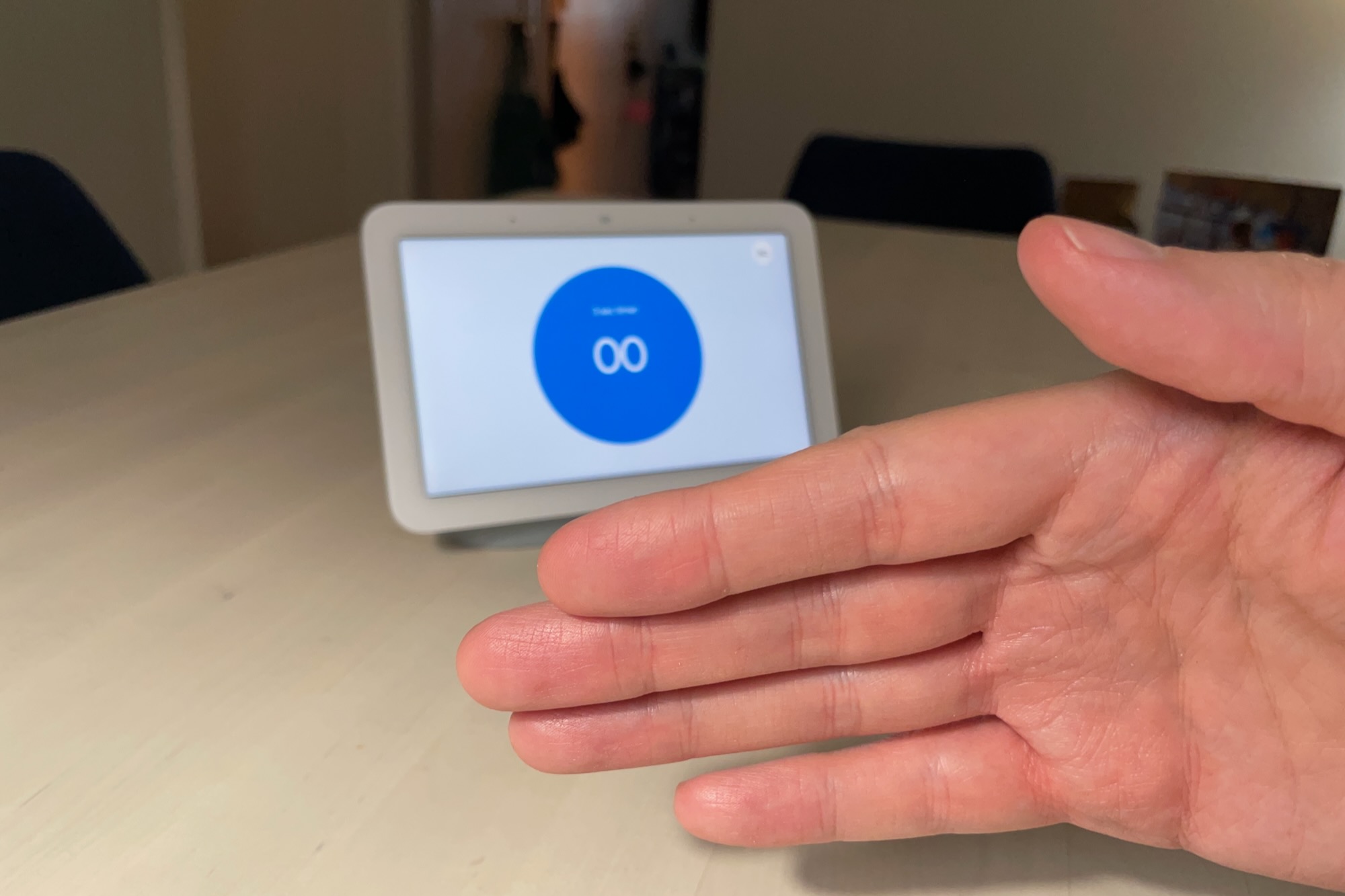
Vuoi ignorare un allarme sul tuo Google Nest Hub senza dire una parola? Agita la mano come se stessi schiacciando una mosca.
Ben Patterson/Fonderia
Per mettere in pausa o riprendere la musica, tieni la mano alzata con il palmo rivolto verso l’esterno, proprio come faresti con Nest Hub Max, tranne che questa volta spingi effettivamente la mano in avanti; fai finta di dare il cinque al display. Lo stesso gesto zittirà l’Assistente Google.
Per ignorare un timer o posticipare una sveglia sull’hub Nest, eseguirai un gesto leggermente diverso. Questa volta, invece di battere il cinque, agiterai la mano davanti allo schermo, come se stessi scacciando una mosca. Funzionerà da sinistra a destra o da destra a sinistra e puoi salutare con il palmo rivolto verso l’esterno o fare un’onda di rovescio.
Perché il tuo display Google potrebbe visualizzare erroneamente un gesto rapido
I Gesti rapidi per Google Nest Hub e Nest Hub Max sono progettati per funzionare solo quando il display è ragionevolmente sicuro che tu abbia eseguito intenzionalmente il gesto. Detto questo, non è raro che lo schermo confonda un gesto quotidiano, ad esempio quando gesticoli durante una conversazione, per un gesto rapido.
È sicuramente successo nella mia cucina, quando la musica del nostro Nest Hub Max si interrompe improvvisamente nel mezzo di una melodia. Di solito significa che qualcuno al tavolo della cucina vicino stava salutando mentre faceva un punto, e la prossima cosa che sai, niente musica. Ora, Nest Hub Max dovrebbe registrare i gesti rapidi solo quando guardi il suo schermo contemporaneamente, ma potrebbe semplicemente essere sufficiente uno sguardo involontario ma perfettamente sincronizzato al display per farlo.
La stessa cosa è successa con il Nest Hub nella nostra camera da letto, che ha premuto il pulsante di pausa dopo un enfatico colpo di karate in aria da parte mia.
Quindi, i display di Google mettono costantemente in pausa i brani per errore perché vedono i gesti rapidi ovunque? Personalmente, direi che è un evento piuttosto raro. Ma se il tuo Google Nest Hub o Hub Max mette misteriosamente sotto ghiaccio la tua musica, potresti dargli un cenno prima di chiamare l’assistenza tecnica.