

Розмовляйте з рукою: як керувати дисплеєм Google за допомогою Quick Gestures
Є кілька способів взаємодії з дисплеєм Google Nest Hub або Hub Max . Один – торкнутися або провести пальцем по самому екрану, а інший – (звичайно) почати спілкуватися з Google Assistant. Але є третій, менш очевидний спосіб керування дисплеєм Google: помах рукою в повітрі.
Ці так звані «швидкі жести» дозволяють виконувати деякі основні функції на Google Nest Hub Max або Nest Hub другого покоління. Наприклад, якщо ви відтворюєте мелодію Spotify на Nest Hub Max, ви можете призупинити або відновити музику розкритою долонею. На новішому Nest Hub ви можете вимкнути таймери та будильники, помахавши рукою, а тим самим жестом вимкне надто балакучого Асистента.
Вам потрібно буде ввімкнути кілька налаштувань, щоб швидкі жести працювали на вашому дисплеї Google, а також, можливо, вам знадобиться вивчити правильну техніку, щоб Google розпізнавала ваші жести. Ми надамо вам ці деталі, а також те, як ваш дисплей Google може побачити Quick Gesture там, де його не було.
Примітка. Швидкі жести працюють лише на Nest Hub другого покоління, який оснащено чіпом Soli з датчиком руху.
Як увімкнути швидкі жести на Google Nest Hub Max
Перш ніж почати використовувати Quick Gestures, вам потрібно буде ввімкнути функцію Camera Sensing для Google Nest Hub Max за допомогою програми Google Home.
Просто відкрийте Google Home, прокрутіть униз до плитки Nest Hub Max, торкніться її, а потім торкніться значка налаштувань у верхньому правому куті екрана.
Торкніться «Розпізнавання та обмін », а потім увімкніть опцію «Значення камери». Після цього налаштування швидких жестів стане доступним; увімкніть і цю опцію.
Як виконувати швидкі жести на Google Nest Hub Max
Тепер час почати махати рукою Nest Hub Max. Почнемо з музики. Слухайте кілька мелодій на Apple Music, Spotify або улюбленому сервісі потокової музики, а потім подивіться на дисплей (це допоможе Google визначити, що ваша хвиля навмисна) і підніміть руку до екрана, долонею, як ви збираюся дати йому п’ять.
Коли ви це зробите, музика припиниться, а у верхньому правому куті екрана на короткий час з’явиться банер «Пауза». Щоб відновити музику, просто знову підніміть руку тим самим жестом «дай п’ять», не забувайте дивитися на екран під час цього.
Той самий жест виконуватиме кілька інших функцій, окрім призупинення та відновлення музики. Ви також можете підняти руку, щоб відхилити будильник чи таймер, або якщо ви хочете, щоб Google Асистент припинив говорити. (В останньому випадку ви також можете просто сказати «стоп» без слова пробудження «Hey Google» ).
Як увімкнути швидкі жести на Google Nest Hub другого покоління
В останній версії Google Nest Hub немає функції Camera Sensing з тієї простої причини, що в меншому браті Nest Hub Max немає камери. Натомість вам потрібно буде ввімкнути Motion Sense, параметр, який дозволяє мікросхемі Soli дисплея виявляти рух.
Щоб увімкнути Motion Sense, вам потрібно буде взаємодіяти з дисплеєм Nest Hub, а не з додатком Google Home. Просто проведіть пальцем знизу вгору по екрану, торкніться кнопки «Налаштування », торкніть «Датчик руху », а потім увімкніть налаштування.
Як виконувати швидкі жести на Google Nest Hub другого покоління
Швидкі жести на Google Nest Hub дещо відрізняються від тих на Nest Hub Max, і це тому, що Nest Hub може лише виявляти рух вашої руки, а не бачити його.
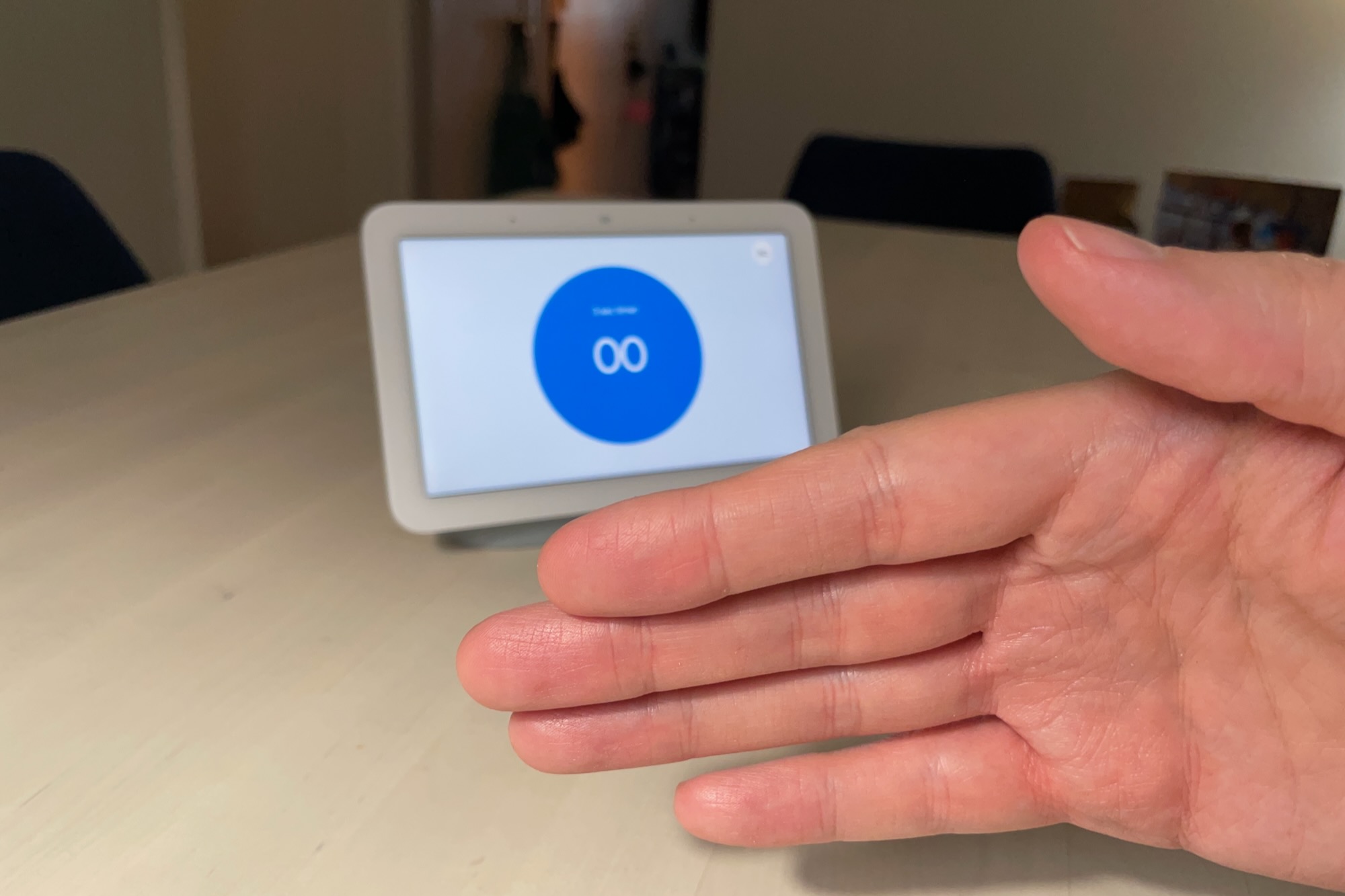
Хочете вимкнути будильник на своєму Google Nest Hub, не кажучи ні слова? Просто помахайте рукою, ніби муху збиваєте.
Бен Паттерсон/Ливарний завод
Щоб призупинити або відновити музику, ви тримаєте руку вгору долонею, як і з Nest Hub Max, за винятком того, що цього разу ви фактично просуваєте руку вперед; удайте, що ви справді ставите дисплею п’ять. Той самий жест вимкне Google Assistant.
Щоб відхилити таймер або відкласти будильник на концентраторі Nest, виконайте дещо інший жест. Цього разу замість дай п’ять ви будете махати рукою перед екраном, ніби відганяєте муху. Спрацює або зліва направо, або справа наліво, і ви можете помахати долонею або зробити помах рукою ззаду.
Чому ваш дисплей Google може помилково побачити Quick Gesture
Швидкі жести для Google Nest Hub і Nest Hub Max розроблені для роботи, лише коли дисплей достатньо впевнений, що ви навмисно виконали цей жест. Тим не менш, нечувано, коли екран сприймає повсякденний жест, скажімо, коли ви жестикулюєте під час розмови, за швидкий жест.
Це точно траплялося на моїй кухні, коли музика з нашого Nest Hub Max раптово обривалася посеред мелодії. Зазвичай це означає, що хтось за сусіднім кухонним столом махав рукою, висловлюючи думку, і наступне, що ви знаєте, не має музики. Тепер Nest Hub Max повинен реєструвати швидкі жести лише тоді, коли ви одночасно дивитесь на його екран, але може бути просто, що для цього достатньо ненавмисного, але точно витриманого погляду на дисплей.
Те ж саме трапилося з Nest Hub у нашій спальні, який натиснув кнопку паузи після різкого удару карате в повітрі з мого боку.
Отже, дисплеї Google постійно призупиняють мелодії помилково, тому що вони бачать швидкі жести всюди? Особисто я б сказав, що це досить рідкісне явище. Але якщо ваш Google Nest Hub або Hub Max таємничим чином скидає вашу музику на лід, ви можете помахати їй, перш ніж телефонувати в службу технічної підтримки.