

Puhu kädelle: kuinka hallitset Google-näyttöäsi pikaeleillä
Voit käyttää Google Nest Hub- tai Hub Max -näyttöäsi usealla eri tavalla. Yksi on napauttamalla tai pyyhkäisemällä itse näyttöä, kun taas toinen on (tietysti) aloittaa keskustelu Google Assistantin kanssa. Mutta on olemassa kolmas, vähemmän ilmeinen tapa hallita Google-näyttöäsi: heiluttamalla kättäsi ilmassa.
Näillä niin kutsutuilla "pikaeleillä" voit suorittaa joitain perustoimintoja Google Nest Hub Maxissa tai toisen sukupolven Nest Hubissa. Jos esimerkiksi toistat Spotify-kappaletta Nest Hub Maxissa, voit keskeyttää tai jatkaa musiikkia avoimella kämmenellä. Uudemmassa Nest Hubissa voit ohittaa ajastimet ja hälytykset aaltoilemalla, kun taas sama ele hylkää liian puhelivan Assistantin.
Sinun on otettava käyttöön muutama asetus, jotta pikaeleet toimivat Google-näytölläsi, ja sinun on ehkä myös opittava oikea tekniikka, jolla Google tunnistaa elesi. Annamme sinulle nämä tiedot sekä sen, kuinka Google-näyttösi saattaa nähdä pikaeleen, jos sellaista ei ollut.
Huomaa: Pikaeleet toimivat vain toisen sukupolven Nest Hubissa, joka on varustettu liiketunnistimella Soli-sirulla.
Pikaeleiden käyttöönotto Google Nest Hub Maxissa
Ennen kuin aloitat pikaeleiden käytön, sinun on otettava kameran tunnistustoiminto käyttöön Google Nest Hub Maxissa Google Home -sovelluksella.
Avaa vain Google Home, vieritä alas Nest Hub Maxin ruutuun, napauta sitä ja napauta sitten Asetukset-kuvaketta näytön oikeassa yläkulmassa.
Napauta Tunnistus ja jakaminen ja valitse sitten Kameran tunnistus -vaihtoehto. Kun tämä on tehty, Pikaeleet – asetus on käytettävissä. mene eteenpäin ja ota myös tämä vaihtoehto käyttöön.
Pikaeleiden suorittaminen Google Nest Hub Maxissa
Nyt on aika alkaa heiluttaa kättäsi Nest Hub Maxille. Aloitetaan musiikista. Kuuntele kappaleita Apple Musicissa, Spotifyssa tai valitsemassasi suoratoistomusiikkipalvelussasi ja katso sitten näyttöä (näin auttaa Googlea tietämään, että aalto on tarkoituksellinen) ja nosta kätesi näyttöä kohti kämmen ylhäällä, kuten sinä aikeissa antaa sille high-5.
Kun teet niin, musiikin pitäisi pysähtyä ja "Tauko"-banneri ilmestyy hetkeksi näytön oikeaan yläkulmaan. Jatka sävelmiäsi nostamalla kätesi uudelleen samalla high-5-eleellä ja muistaa katsoa näyttöä samalla kun teet niin.
Sama ele suorittaa pari muuta toimintoa musiikin keskeyttämisen ja jatkamisen lisäksi. Voit myös nostaa kätesi hylätäksesi hälytyksen tai ajastimen tai jos haluat Google Assistantin lopettavan puhumisen. (Jälkimmäisessä tapauksessa voit myös sanoa ”stop” ilman ”Hei Google” -herätyssanaa .)
Pikaeleiden käyttöönotto toisen sukupolven Google Nest Hubissa
Uusimmassa Google Nest Hubissa ei ole Camera Sensing -toimintoa siitä yksinkertaisesta syystä, että Nest Hub Maxin pienemmällä sisaruksella ei ole kameraa. Sen sijaan sinun on otettava käyttöön Motion Sense, asetus, jonka avulla näytön Soli-siru havaitsee liikkeen.
Jos haluat ottaa Motion Sensen käyttöön, käytät Nest Hubin näyttöä Google Home -sovelluksen sijaan. Pyyhkäise vain ylös näytön alareunasta, napauta Asetukset – painiketta, napauta Motion Sense ja ota asetus käyttöön.
Pikaeleiden suorittaminen toisen sukupolven Google Nest Hubissa
Google Nest Hubin pikaeleet ovat hieman erilaisia kuin Nest Hub Maxissa, ja tämä johtuu siitä, että Nest Hub voi havaita vain kätesi liikkeen sen näkemisen sijaan.
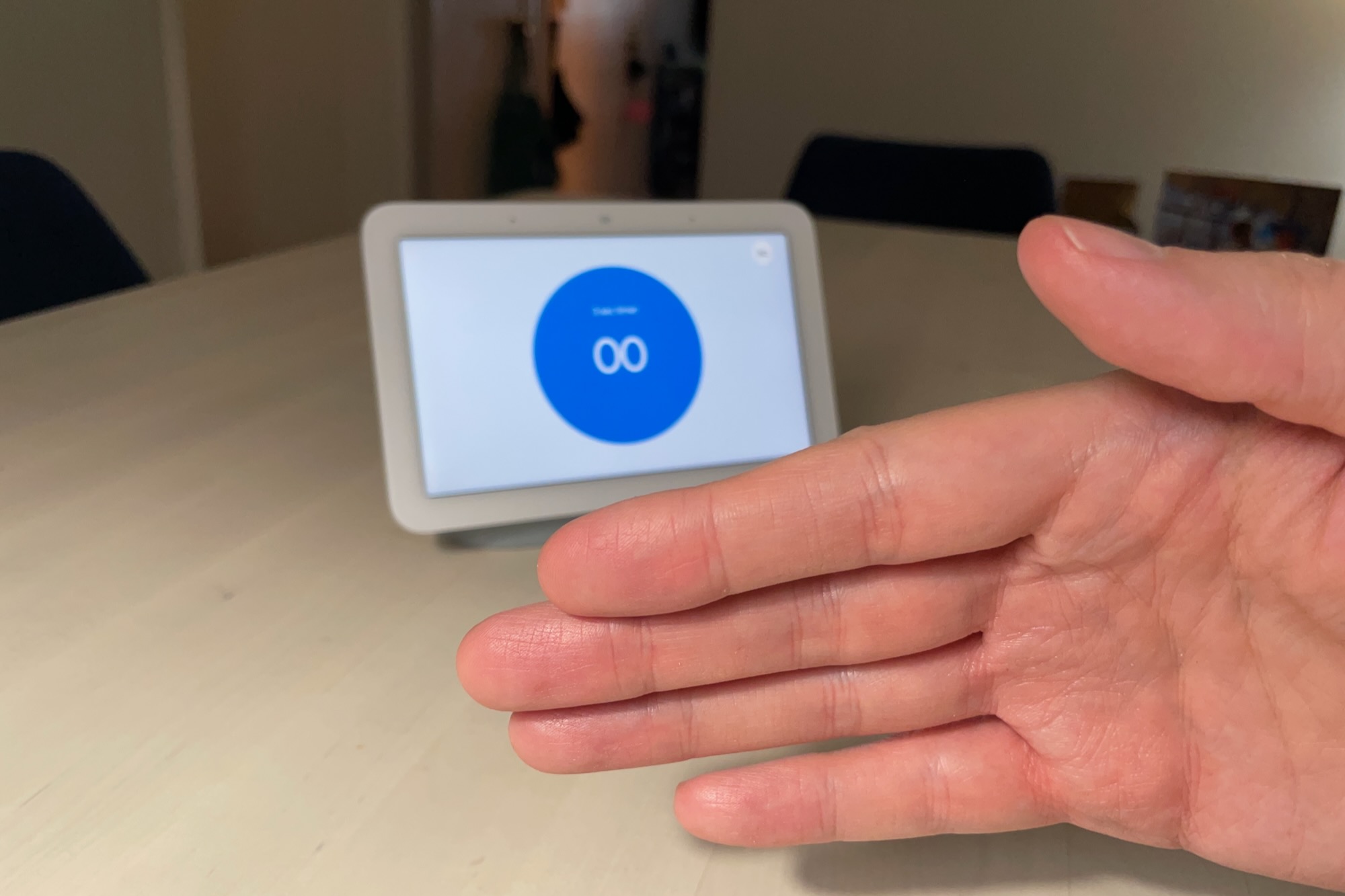
Haluatko hylätä Google Nest Hubin hälytyksen sanomatta sanaakaan? Heiluttele vain kättäsi kuin kärpästä.
Ben Patterson/Valimo
Keskeytät tai jatkat musiikkia pitämällä kättäsi ylhäällä kämmenellä, aivan kuten Nest Hub Maxissa, paitsi että tällä kertaa työnnät kättäsi eteenpäin. teeskentele, että todella annat näytölle korkean viidennen. Sama ele sulkee Google Assistantin.
Jos haluat ohittaa ajastimen tai siirtää hälytyksen Nest Hubissa, suoritat hieman erilaisen eleen. Tällä kertaa huijauksen sijaan heilautat kättäsi näytön edessä, kuin karkoisit kärpästä. Joko vasemmalta oikealle tai oikealta vasemmalle toimii, ja voit heiluttaa kämmen ulos tai tehdä heiluttaa taaksepäin.
Miksi Google-näyttösi saattaa vahingossa nähdä pikaeleen
Pikaeleet Google Nest Hubille ja Nest Hub Maxille on suunniteltu toimimaan vain, kun näyttö on kohtuullisen varma, että teit eleen tarkoituksella. Ei kuitenkaan ole ennenkuulumatonta, että näyttö erehtyy jokapäiväisen eleen – esimerkiksi kun elehdit keskustelun aikana – pikaeleeksi.
Se on varmasti tapahtunut keittiössäni, kun Nest Hub Max -musiikki katkeaa yhtäkkiä kesken sävelmän. Se tarkoittaa yleensä sitä, että joku läheisen keittiön pöydän ääressä heilutti pisteen, ja seuraavaksi ei musiikkia. Nyt Nest Hub Maxin oletetaan rekisteröivän vain pikaeleitä, kun katsot sen näyttöä samaan aikaan, mutta voi yksinkertaisesti olla, että vahingossa, mutta täydellisesti ajoitettu vilkaisu näyttöön riittää tekemään sen.
Sama asia on tapahtunut makuuhuoneemme Nest Hubin kanssa, joka on painanut taukopainiketta, kun olen painanut ilmassa karatea.
Joten, keskeyttävätkö Google-näytöt jatkuvasti kappaleita vahingossa, koska se näkee pikaeleitä kaikkialla? Henkilökohtaisesti sanoisin, että se on melko harvinainen tapaus. Mutta jos Google Nest Hub tai Hub Max laittaa musiikkisi mystisesti jäälle, sinun kannattaa antaa sille heilutus ennen kuin soitat tekniseen tukeen.